Brother P-touch 2430 PC am Mac installieren
Der Brother P-touch PT-2430 PC ist ein kleiner Etikettendrucker, der über USB am Rechner hängt und seine Etiketten aus einer Beschriftungssoftware bekommt. Wer ihn am Mac betreiben will, steht erst einmal vor einem Problem: Auf der deutschen Brother-Website gibt es zu diesem Modell ausschließlich Treiber für Windows. Der Drucker selbst kann durchaus am Mac, man findet die passenden Dateien nur nicht dort, wo man zuerst sucht.
Warum die deutsche Brother-Seite nicht weiterhilft
Brother pflegt seine Download-Bereiche länderweise, und die Angebote unterscheiden sich je nach Region deutlich. Für den PT-2430 PC bedeutet das: Auf der deutschen Seite endet die Suche bei den Windows-Treibern. In der Vergangenheit waren die Mac-Dateien über die englisch- und japanischsprachigen Seiten erreichbar, zwischenzeitlich tauchten sie auch auf der deutschen Seite auf. Diese Links sind inzwischen im Sande verlaufen und führen auf andere Geräte, was die Suche zusätzlich verwirrend macht.
Wo die Dateien tatsächlich liegen
Verlässlich ist der japanische Support-Bereich. Dort liegen bis heute sowohl der Druckertreiber als auch die Beschriftungssoftware:
Brother P-touch Editor 5.1 und Druckertreiber (japanischer Support-Bereich)
Japanischkenntnisse braucht man dafür nicht. Die Seite ist eine reine Download-Liste, und die Dateinamen sowie die Versionsnummern sind lateinisch geschrieben. Wer sich sicherer fühlen will, lässt die Seite vom Browser übersetzen.
Wichtig ist, dass es sich um zwei getrennte Downloads handelt: den Druckertreiber, damit macOS das Gerät überhaupt als Drucker kennt, und den P-touch Editor als Software, in der die Etiketten entstehen. Wer nur eines von beiden installiert, wundert sich hinterher.
Die Falle: der P-touch Editor aus dem App Store
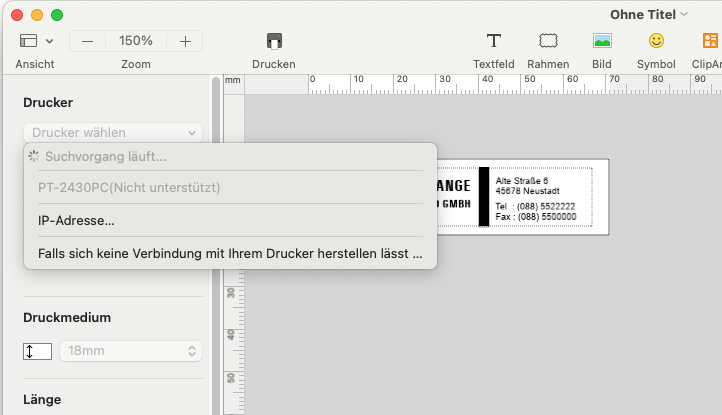
Seit einiger Zeit gibt es einen P-touch Editor auch im Mac App Store. Das ist der naheliegende Weg und führt trotzdem nicht zum Ziel: Diese Version unterstützt den PT-2430 PC nicht. Der Drucker wird zwar erkannt, aber ausdrücklich als „Nicht unterstützt" ausgewiesen.
Brother P-touch PT-2430 PC wird nicht unterstützt.
Wer also den App-Store-Editor installiert hat und sich über die Fehlermeldung wundert: Der Weg über den japanischen Support-Bereich und die ältere Version 5.1 ist der, der funktioniert.
Was sich an macOS seitdem geändert hat
Die Installation lief hier zunächst unter macOS Sierra reibungslos, später ließ sich über denselben Link auch unter Big Sur noch der letzte Druckertreiber für macOS 10.15 zusammen mit dem P-touch Editor 5.1 betreiben. Für ein Gerät dieses Alters ist das bemerkenswert langlebig.
Seitdem hat Apple das Drucksystem allerdings umgebaut. Klassische Druckertreiber, also PPD-Dateien mit zugehörigen CUPS-Filtern, gelten seit Big Sur als Auslaufmodell. Der Weg, den Apple stattdessen geht, heißt IPP und im Apple-Sprachgebrauch AirPrint: Der Drucker spricht selbst ein Standardprotokoll und braucht gar keinen Treiber mehr.
Für ein Netzwerkgerät ist das eine gute Nachricht. Für den PT-2430 PC ist es keine, denn er hat weder Netzwerk noch WLAN, sondern nur USB, und er spricht kein IPP. Es bleibt also beim klassischen Treiber, und die Frage ist nur, wie lange macOS ihn noch mitschleppt.
Die Antwort fällt bislang freundlich aus: CUPS steckt weiterhin im System. Auf einem Rechner mit macOS 26 meldet cups-config --version die Version 2.3.4, und die Werkzeuge lpinfo, lpstat und lpadmin liegen unverändert an ihrem Platz. Wer einen alten Treiber installiert bekommt, kann ihn also weiter benutzen.
Prüfen, was auf dem Mac wirklich installiert ist
Bevor man an der Software zweifelt, lohnt der Blick darauf, was das System überhaupt kennt. Welche Warteschlangen eingerichtet sind, zeigt:
lpstat -p
Ob ein passender Treiber bereitliegt, verrät die Liste der bekannten Modelle. Der Filter ist wichtig, die vollständige Ausgabe ist mehrere hundert Zeilen lang:
lpinfo -m | grep -i ptouch
Kommt dort nichts zurück, ist der Treiber nicht installiert, und die Suche nach dem Fehler gehört an diese Stelle und nicht in den Editor. Brother legt seine Dateien unter /Library/Printers/Brother ab, ein Blick dorthin beantwortet dieselbe Frage im Finder.
Wer es lieber grafisch mag: CUPS bringt eine eigene Weboberfläche mit, erreichbar unter http://localhost:631. Sie zeigt Warteschlangen, Aufträge und Fehlermeldungen deutlich ausführlicher als die Systemeinstellungen.
Wenn sich der Treiber nicht installieren lässt
Zwei Hürden sind neu, seit der Treiber gebaut wurde, und beide haben nichts mit dem Drucker zu tun.
Die erste ist die Signaturprüfung. Ein Installationspaket aus dieser Zeit ist nicht nach heutigen Maßstäben beglaubigt, macOS bricht die Installation deshalb wortkarg ab. Der Ausweg führt über die Systemeinstellungen unter „Datenschutz und Sicherheit": Direkt nach dem abgelehnten Versuch steht dort ein Knopf, der das Paket ausdrücklich zulässt.
Die zweite betrifft Rechner mit Apple Silicon. Software aus der Intel-Zeit läuft dort nur mit Rosetta. Fehlt es, startet der P-touch Editor gar nicht erst. macOS bietet die Installation beim ersten Versuch selbst an, man muss sie nur annehmen statt wegzuklicken.
Ein möglicher Weg ohne Brother-Software
Es gibt eine zweite Spur, die aber ausdrücklich eine Wette ist und keine Anleitung. Sie ist trotzdem einen Absatz wert, weil sie die Abhängigkeit von Brothers Zeitplan auflösen würde.
Das freie Kommandozeilenprogramm ptouch-print von Dominic Radermacher redet über libusb direkt mit dem Drucker, ohne CUPS und ohne P-touch Editor. Es wurde nach eigener Angabe ursprünglich für den Brother PT-2430 PC geschrieben und mit genau diesem Gerät ausführlich getestet. Der Haken: Es ist ein Linux-Programm. Auf einem Mac hilft es zunächst gar nichts.
Für macOS existiert eine eigene Portierung, die den Code übernimmt, libgd durch Core Graphics ersetzt und die USB-Anbindung mitbringt. Sie ist ohne weitere Abhängigkeiten selbstständig und wird über das mitgelieferte Xcode-Projekt gebaut, ein fertiges Paket oder eine Homebrew-Formel gibt es nicht.
Und hier gehört die Einschränkung deutlich hin: Der Autor der Portierung hat sie mit dem PT-2730 entwickelt und getestet. Zum PT-2430 PC schreibt er, sie „sollte auch damit funktionieren", und setzt ausdrücklich „bislang ungetestet" dahinter. Der letzte Commit stammt vom Dezember 2023.
Es spricht einiges dafür, dass es klappt, denn die Ansteuerung stammt aus derselben Codebasis, die auf dem PT-2430 PC groß geworden ist. Nachgewiesen ist es für dieses Modell unter macOS aber nicht, und ich habe es selbst nicht ausprobiert. Wer es wagt, braucht Xcode und etwas Geduld, und sollte im Erfolgsfall dem Autor die USB-Kennung melden, darum bittet er in der Anleitung.
Als erster Weg taugt das nicht. Als Rückfalloption für den Tag, an dem der alte Treiber unter einem neuen macOS nicht mehr installiert, ist es die aussichtsreichste Spur, die ich gefunden habe.
Stand der Angaben
Die Beobachtungen zum Treiber und zum P-touch Editor stammen aus dem laufenden Betrieb mit diesem Gerät, zuletzt geprüft unter Big Sur. Der japanische Download-Link, die Angaben zu ptouch-print und die genannten CUPS-Werkzeuge wurden im August 2026 nachgeprüft, letztere unter macOS 26.
Was ich nicht zusagen kann: dass sich der alte Druckertreiber unter einem aktuellen macOS noch installieren lässt. Das hängt an Apples Umgang mit alten Paketen und lässt sich seriös nur am eigenen Gerät feststellen, mit den Befehlen aus dem Abschnitt weiter oben. Falls es bei dir anders läuft oder du einen neueren Treiber gefunden hast, freue ich mich über eine kurze Rückmeldung über das Kontaktformular, dann aktualisiere ich den Beitrag.
Auch interessant
 Allgemein
Apple Macbook Retina Display fleckig und zerkratzt
Beim Macbook Pro Retina löst sich die Antireflex-Beschichtung des Displays, es entstehen Flecken und Kratzer. Ein Erfahrungsbericht über den zähen Kontakt mit dem Apple Support und die Staingate-Community anderer Betroffener.
 Allgemein
DNS-Cache unter macOS löschen
Der DNS-Cache am Mac lässt sich über das Terminal löschen. Der Beitrag zeigt den Befehl für aktuelle macOS-Versionen, erklärt, warum es zwei Befehle sein müssen, wie sich der Erfolg wirklich prüfen lässt und was zu tun ist, wenn trotzdem die alte Adresse kommt.